В современных автомобилях мультимедийные устройства становятся неотъемлемой частью пользовательского опыта, предлагая доступ к навигации, медиа и управлению функциями автомобиля. Однако время от времени может потребоваться актуализация программного обеспечения, чтобы обеспечить стабильную работу и доступ к новым функциям.
Прежде всего, важно понимать, что каждое устройство может иметь свои особенности обновления, исходя из производителя и модели. Главное – изучить официальную документацию, доступную на сайте проверенного разработчика. Это даст вам информацию о новшествах, улучшениях и возможных исправлениях ошибок, заложенных в новых версиях ПО.
Обратите внимание на необходимость резервирования данных. Перед началом процесса стоит создать полную копию ваших предпочтений, настроек и медиафайлов. Это позволит избежать потери важных данных в случае непредвиденных обстоятельств во время актуализации. Помните: качественное подготовка – залог успешного завершения всех этапов.
- Проверка текущей версии программного обеспечения устройства
- Подготовка к обновлению: резервное копирование данных
- Выбор подходящего обновления для модели магнитолы
- Скачивание прошивки: источники и рекомендации
- Установка обновления через USB-накопитель
- Обновление через Wi-Fi: пошаговая инструкция
- Проверка успешности обновления и работоспособности системы
- Устранение возможных ошибок при обновлении
- Секреты правильного обращения с обновлениями устройства
Проверка текущей версии программного обеспечения устройства
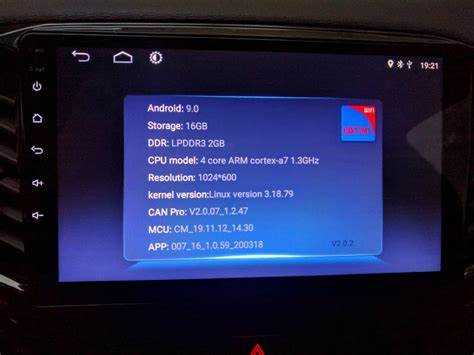
Для начала необходимо узнать, какая версия программного обеспечения установлена в вашем устройстве. Следующий порядок действий поможет в этом:
- Запустите аудиосистему.
- Перейдите в главное меню. Обычно это можно сделать, нажав кнопку ‘Меню’ или аналогичную.
- Откройте раздел ‘Настройки’. Его можно найти на главной панели или в выпадающем списке.
- Ищите пункт ‘О системе’ или ‘Информация об устройстве’. В зависимости от модели его название может варьироваться.
- В этом разделе будет представлена информация о текущей версии программного обеспечения. Обратите внимание на полную версию и дату выпуска.
После того как версия будет определена, проверьте на официальном сайте производителя наличие более новых релизов. Сравните установленную и доступную версии для принятия решения о необходимости обновления.
Если обнаружите, что ваша версия устарела, обратите внимание на изменения и улучшения, которые могут быть доступны в новых релизах. Это поможет определить важность обновления для вашего устройства.
Подготовка к обновлению: резервное копирование данных
Перед проведением любых манипуляций с программным обеспечением важно сохранить существующие данные. Это избавит от возможных потерь при непредвиденных ситуациях. Вот несколько шагов для создания резервной копии:
-
Использование встроенных инструментов
Проверьте, есть ли в интерфейсе устройства функция резервного копирования. Многие модели позволяют сохранить настройки и пользовательские данные на внешние носители.
-
Перенос данных на USB-накопитель
Подключите флешку к соответствующему порту и скопируйте музыкальные файлы, фотографии и документы. Убедитесь, что USB-накопитель отформатирован в файловой системе, поддерживаемой устройством.
-
Синхронизация с облачными сервисами
Используйте облачные хранилища для загрузки важных файлов. Это позволяет в любой момент получить доступ к данным с другого устройства.
-
Запись конфигурации
Запишите основные настройки, которые вы хотите восстановить после изменений. Это может включать индивидуальные предпочтения в настройках звука, радио и приложений.
-
Создание снимков памяти
Для полного резервирования системы можно сделать снимок образа системы, если устройство поддерживает такую функцию. Это поможет восстановить устройство в прежнем состоянии.
Не пренебрегайте созданием копий данных. Даже небольшие изменения могут привести к утрате важной информации, и лучше заранее позаботиться о сохранности. После того как процесс резервного копирования завершен, можно переходить к следующему этапу работы с устройством.
Выбор подходящего обновления для модели магнитолы
При выборе обновления для устройства необходимо обращать внимание на несколько ключевых аспектов. Прежде всего, следует уточнить модель устройства. Информация о версии и производителе не только поможет избежать несовместимости, но и обеспечит правильную установку программного обеспечения.
Важно обращаться к официальным источникам. На сайте производителя зачастую можно найти последние версии программ для своей модели. Пользуйтесь рекомендациями сообщества пользователей, которые могут подсказать, какие обновления были успешными, а какие вызвали проблемы.
Также стоит учитывать, какие функции вы хотите получить. Разные версии могут предлагать различные возможности, такие как улучшенная производительность, дополнительные приложения или новые интерфейсы. Чтение отзывов о конкретной версии программного обеспечения поможет понять, стоит ли переходить на нее.
Сравнение версий также играет немаловажную роль. Если в новой версии не добавлено значительных улучшений, стоит задуматься, нужно ли ставить обновление. Иногда производители выпускают патчи, фокусируясь на исправлении ошибок, и они могут быть более актуальными, чем крупные обновления.
Перед установкой обязательно сделайте резервную копию данных устройства. Это поможет избежать потери информации в случае неожиданного сбоя. Учтите, что процесс обновления может занять время, и потребуется достаточное количество энергии для завершения всех этапов.
Соблюдая эти рекомендации, можно выбрать наилучшее программное обеспечение для вашего устройства, что улучшит его работу и функциональность.
Скачивание прошивки: источники и рекомендации
Для успешного получения файлов системы следует обратиться к нескольким надежным источникам. Основные сайты производителей устройства нередко публикуют актуальные версии программного обеспечения. Важно проверить наличие раздела поддержки, где размещены необходимые обновления.
Форумы технических сообществ могут стать ценным ресурсом. Пользователи делятся опытом, а иногда размещают актуальные версии файлов, адаптированных под конкретные модели. Здесь стоит быть внимательным и проверять репутацию участников, чтобы избежать недостоверной информации.
Ресурсы специализированных сайтов, посвященных автомобильной электронике, предлагают информацию о прошивках и инструкциях по установке. Обращайте внимание на отзывы пользователей, которые уже использовали файлы с этих платформ.
Перед загрузкой важно удостовериться в совместимости с вашим устройством. Некорректные версии могут привести к сбоям в работе устройства. Рекомендуется проверить документацию или обратиться к представителям компании для уточнения необходимых данных.
Также полезно просматривать видеообзоры и обучающие материалы на сервисах, таких как YouTube. Часто авторы делятся ссылками на проверенные прошивки и дадут рекомендации по их установке.
Не забывайте о безопасности. Перед установкой стоит сделать резервную копию текущих данных, чтобы иметь возможность восстановить систему в случае возникновения неполадок.
Установка обновления через USB-накопитель
Перед началом процесса убедитесь, что у вас есть совместимый USB-накопитель объемом не менее 8 ГБ и файловая система FAT32. Это необходимо для корректного считывания устройства вашей аудиосистемой.
Сначала скачайте необходимый файл обновления с официального сайта производителя. Убедитесь, что вы выбрали правильную версию, соответствующую вашей модели устройства. Обычно файл имеет формат .zip или .img.
Подключите USB-накопитель к компьютеру и отформатируйте его в файловой системе FAT32. После этого извлеките загруженный файл обновления и скопируйте его корневую директорию флешки. Проверьте наличие других файлов, чтобы не возникли конфликты во время установки.
Отсоедините накопитель от компьютера и подключите его к музыкальному устройству. Включите систему и перейдите в меню обновления, которое обычно находится в разделе настроек. Если такое меню отсутствует, обратитесь к руководству пользователя.
Система должна автоматически обнаружить новый файл и предложить установить его. Подтвердите действие, следуя указаниям на экране. Не отключайте питание устройства или извлекайте USB-накопитель до завершения процесса, так как это может повредить программное обеспечение.
После успешного завершения могут потребуется перезагрузить устройство, чтобы изменения вступили в силу. В случае ошибок ознакомьтесь с инструкцией или, при необходимости, свяжитесь с техподдержкой.
Обновление через Wi-Fi: пошаговая инструкция
Для доступа к последним улучшениям и исправлениям в программном обеспечении устройства потребуется подключение к беспроводной сети. Следуйте нижеприведенным шагам.
1. Проверьте наличие стабильного соединения с Wi-Fi. Убедитесь, что уровень сигнала достаточен.
2. Перейдите в меню настроек. Обычно это можно сделать через иконку шестеренки на главном экране.
3. Найдите раздел «О системе» или «Об устройстве». В этом разделе отображается информация о программном обеспечении, включая таблицу с версиями и обновлениями.
| Название пункта | Описание |
|---|---|
| Версия ПО | Отображается текущая версия установленного программного обеспечения. |
| Проверка обновлений | Запустите поиск новых версий автоматическим методом. |
| Доступные обновления | Если есть новые версии, система уведомит вас об их наличии. |
| Загрузка и установка | Следуйте инструкциям на экране для начала процесса загрузки. |
4. После завершения загрузки начнется установка обновлений. Следуйте инструкциям на дисплее.
5. После установки система предложит перезагрузить устройство. Выберите опцию перезагрузки, если это потребуется.
6. После перезапуска проверьте версию программного обеспечения, чтобы убедиться в успешном завершении процесса.
Регулярные проверки на наличие нововведений позволят поддерживать функционал устройства на высоком уровне. Удачного обновления!
Проверка успешности обновления и работоспособности системы
После завершения процесса изменения программного обеспечения следует выполнить ряд шагов для подтверждения корректности установки. Включите устройство и обращайте внимание на время загрузки. Если процесс занимает значительно меньше времени, чем ранее, это может свидетельствовать о успешном завершении выполнения задачи.
Проверьте версию системы. Зайдите в настройки и найдите раздел о системе. Версия должна соответствовать той, которую вы планировали установить. Если информация совпадает, это еще один положительный сигнал.
Тестирование основных функций устройства – важный этап. Проверьте такие элементы, как воспроизведение медиафайлов, работу навигации, подключение к Bluetooth и Wi-Fi. Каждая из этих функций должна функционировать корректно, без зависаний или ошибок.
Обязательно протестируйте интерфейс, заметьте скорость отклика на команды. Улучшения в производительности и плавности работы интерфейса также указывают на успешное выполнение изменений.
Если возникли трудности или сбои, рекомендуется выполнить сброс настроек до заводских значений и повторно загрузить программное обеспечение, следуя проверенным инструкциям. Это обеспечит чистую установку и устранит потенциальные ошибки, возникшие в ходе выполнения предыдущего процесса.
Мониторьте устройство в течение недели для выявления возможных неполадок или сбоев. Это поможет оперативно отреагировать на любые проблемы и убедиться в надежности системы.
Устранение возможных ошибок при обновлении
Другой частой ошибкой является использование неподходящей версии файла. Ознакомьтесь с моделью устройства и проверьте, чтобы загруженный файл соответствовал именно ей. Неправильный пакет может привести к сбоям работы оборудования.
Недостаток свободного пространства на внутреннем носителе также может помешать корректной установке. Проверьте доступное пространство перед началом процедуры. Если его недостаточно, удалите ненужные приложения или файлы.
Для уверенности в хорошей работе устройства перед установкой стоит выполнить резервное копирование всех данных. Непредвиденные сбои могут повлечь за собой утрату важной информации, поэтому эта мера предосторожности позволит защитить ваши данные.
Если возникли проблемы на этапе обновления, не спешите отключать питание устройства. Это может усугубить ситуацию. Лучше дождитесь завершения процесса или следуйте описанию на экране. Если установка приостановилась, попробуйте перезапустить технику и повторить попытку.
На случай сбоя обратитесь к инструкции по эксплуатации или готовым форумам, где пользователи делятся опытом. Возможные шаги по восстановлению устройства могут различаться в зависимости от модели, поэтому важно следовать проверенным рекомендациям.
Секреты правильного обращения с обновлениями устройства
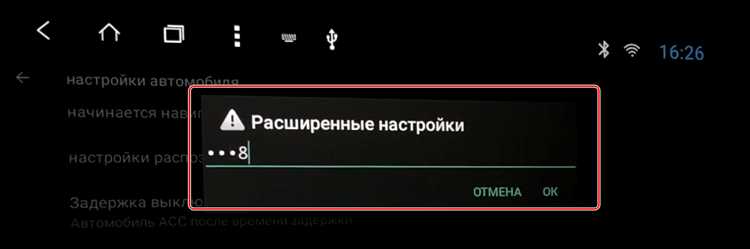
Регулярность проверки доступных версий — один из ключевых аспектов. Убедитесь, что используете только официальные источники для загрузки файлов. Это позволит избежать установки ненадежных или вредоносных модификаций программного обеспечения.
Перед загрузкой необходимого файла создайте резервную копию пользовательских данных. Это защитит важные настройки и сохранения в случае непредвиденных ошибок. Не забывайте про резервирование всех данных, включая адресные книги и медиафайлы.
Подготовка устройства включает полную зарядку аккумулятора или подключение к питанию. Прерывание процесса из-за разрядки может привести к серьезным проблемам, включая блокировку аппарата.
После завершения установки рекомендуется проверить системные параметры. Убедитесь, что все функции работают корректно, и нет никаких недочетов в поведении устройства. Обратите внимание на производительность и быстродействие интерфейса.
Важно ознакомится с инструкцией производителя, чтобы знать о возможных нюансах процедуры. Некоторые модели могут требовать специфических действий для успешной установки обновлений.
Обратная связь пользователей может быть полезной. Изучите мнения других владельцев аналогичных моделей, чтобы избежать проблем и узнать о лучших практиках по установке.
И, наконец, будьте готовы к тому, что после установки могут понадобиться дополнительные настройки. Часто обновления могут изменять предустановленные параметры, и требуется их донастройка для возвращения к привычному использованию.