Регулярная проверка и настройка вашего нового гаджета позволит максимально эффективно использовать его возможности. Убедитесь, что устройство подключено к источнику питания, а карты памяти установлены корректно. Это предотвращает возможность потери данных и обеспечивает стабильную работу. Рекомендуется использовать карты с высокой скоростью записи.
Для записи видео, выберите наиболее удобные параметры качества и частоты кадров. В зависимости от типа дорожной ситуации, можно варьировать настройки, чтобы стать более информированным. Базовые настройки могут включать привычные 1080p с 30 кадрами в секунду, но для ночной съемки имеет смысл рассмотреть другие варианты.
Также стоит обратить внимание на дополнительные особенности, такие как автоматическое включение при запуске автомобиля. Проверьте, правильно ли установлены датчики движения и автозапись. Это обеспечит вам спокойствие, зная, что ничего важного не упущено. Регулярно обновляйте программное обеспечение для устранения возможных ошибок и улучшения функциональности вашего устройства.
- Общие характеристики Eplutus d02
- Как правильно установить видеорегистратор на зеркало?
- Настройка камеры: пошаговое руководство
- Подключение к питанию: какие способы выбрать?
- Настройки записи: выбор разрешения и частоты кадров
- Использование функции G-сенсора
- Варианты хранения данных: карты памяти и их форматы
- Как просмотреть записанные видео на компьютере?
- Обновление прошивки Eplutus d02: зачем и как?
- Рекомендации по уходу и эксплуатации устройства
- Решение распространенных проблем: советы пользователей
- Совместимость с мобильными приложениями для управления
- Где купить Eplutus d02 и на что обратить внимание?
- Отзывы владельцев: плюсы и минусы устройства
Общие характеристики Eplutus d02
Модель выделяется высоким разрешением записи, позволяющим фиксировать четкую картину даже в сложных условиях. Максимальная поддерживаемая разрешающая способность достигает 1920×1080 пикселей.
Устройство оборудовано несколькими функциями, включая ночное видение и широкоугольный объектив, что обеспечивает захват изображения до 170 градусов. Это позволяет охватить большую часть дорожной ситуации.
Среди дополнительных опций можно отметить возможность записи в циклическом режиме, что гарантирует непрерывный процесс фиксации. При этом старые файлы автоматически заменяются новыми, исключая необходимость ручного удаления.
Управление и настройка выполняются через сенсорный экран размером 4.3 дюйма. Это интуитивно понятный интерфейс, упрощающий доступ ко всем функциям.
Встроенный аккумулятор обеспечивает работу устройства вне зависимости от источника питания автомобиля, что добавляет удобства при использовании.
Камера поддерживает работу с картами памяти объемом до 32 ГБ, что позволяет сохранять большое количество видеозаписей.
Сопутствующие функции, такие как система G-сенсора, автоматическое включение и выключение, делают работу со свежей моделью более безопасной и удобной.
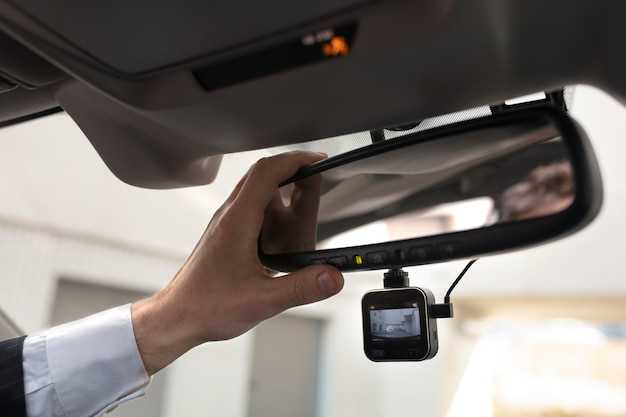
Как правильно установить видеорегистратор на зеркало?
При установке устройства на отражающую поверхность следуйте следующим указаниям:
| Шаг | Описание |
|---|---|
| 1 | Очистите поверхность перед креплением. Используйте ткань без ворса и безопасное для стекол средство. |
| 2 | Убедитесь, что крепление надежно фиксируется. Проверьте, нет ли люфта. |
| 3 | Отрегулируйте угол обзора. Выберите положение, которое охватывает максимальную площадь дороги и обочины. |
| 4 | Подсоедините питание к источнику. Убедитесь, что провод не мешает видимости и не натянут. |
| 5 | Настройте параметры записывающего устройства перед первой эксплуатацией. Проверьте качество изображения и звук. |
После установки проведите тестирование устройства. Проверьте, что запись начинается автоматически при включении автомобиля, а также убедитесь в стабильной работе всех функций.
Настройка камеры: пошаговое руководство
Для оптимальной работы устройства установите его на лобовое стекло, обеспечив надежное крепление. Убедитесь, что объектив направлен в сторону дороги и не закрыт предметами интерьера.
Включите питание и дождитесь загрузки системы. После этого откройте меню настроек, нажав соответствующую кнопку на корпусе.
Настройте разрешение записи. Выберите значение, которое соответствует вашим предпочтениям: обычно доступны режимы 1080p, 720p и 480p. Более высокое разрешение обеспечивает лучшее качество, но занимает больше памяти.
Установите частоту кадров. Рекомендуем использовать 30 кадров в секунду для большинства условий. Для высокоскоростных движений можно выбрать 60 кадров в секунду, если устройство это поддерживает.
Настройте угол обзора. Наиболее часто используется угол от 120 до 170 градусов. Более широкий угол захвата позволяет видеть больше объектов по бокам.
Активируйте функции безопасности, такие как G-сенсор, который записывает события аварий, и функцию записи в цикле, чтобы не заполнять память, перезаписывая самые старые файлы.
Если устройство поддерживает GPS, активируйте эту функцию для отслеживания скорости и маршрута. Убедитесь, что у вас есть доступ к спутниковым сигналам.
После всех настроек сохраните изменения и перезагрузите устройство. Проведите тестовую запись, чтобы убедиться, что все параметры работают корректно. Оцените картину на предмет четкости и стабильности изображения.
Подготовив настройку, можно переходить к использованию, периодически проверяя качество записи и параметры, чтобы все соответствовало вашим требованиям.
Подключение к питанию: какие способы выбрать?
Для надежного подключения рекомендуем использовать адаптер с защитой от короткого замыкания и перегрева. Это предотвратит повреждение техники в случае неожиданных ситуаций.
Прямое подключение подразумевает использование дополнительных проводов для качественного соединения с аккумулятором. Это подход подходит для стационарной установки, обеспечивая стабильность работы устройства.
Не забывайте про уровень напряжения. Чаще всего требуется 5V или 12V, поэтому перед соединением убедитесь в совместимости, чтобы избежать поломок.
Дополнительная защита может быть обеспечена с помощью предохранителей, что убережет оборудование от возможных скачков напряжения. Выбор зависит от ваших предпочтений и условий эксплуатации.
Настройки записи: выбор разрешения и частоты кадров
Рекомендуется установить разрешение записи на уровне 1080p для обеспечения четкости изображения, что критично для восстановления событий на дороге. При выборе частоты кадров оптимальным вариантом станет 30 fps, что позволит устранить размытие при движении и эффективно сохранять детали.
Следуйте этим шагам для настройки:
- Перейдите в меню настроек устройства.
- Выберите раздел ‘Качество видео’.
- Установите значение 1080p или 720p для снижения нагрузки на память, если это необходимо.
- Настройте частоту кадров на 30 fps или 60 fps для получения более плавного изображения.
Важно также учитывать, что увеличение разрешения и частоты кадров приведет к большему объему записываемых данных, что может потребовать использования более емкой карты памяти. Регулярно проверяйте свободное место и удаляйте ненужные файлы.
Для получения более подробной информации по выбору оптимальных настроек смотрите инструкции по ремонту автомобиля.
Использование функции G-сенсора
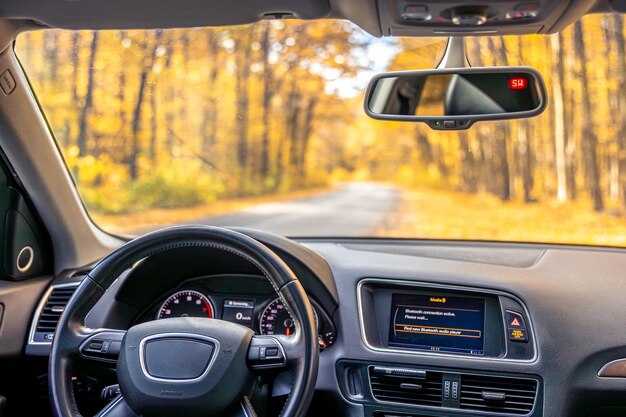
Включите G-сенсор для автоматической записи событий при резком движении или ударе. Эта функция позволяет автофиксировать видеозапись, что улучшает сохранность важных файлов.
Установите уровень чувствительности сенсора в меню настроек. Рекомендуется использовать средний уровень для большинства ситуаций. Высокая чувствительность может привести к частым срабатываниям при обычных неровностях дороги.
При столкновении или резком торможении система самостоятельно сохранит видеофайл в защищённой папке. Это предотвратит его удаление при циклической записи.
После активации функции следите за индикатором на дисплее. Он сигнализирует о работе G-сенсора, что помогает контролировать режим записи.
Периодически проверяйте записанные файлы, чтобы удостовериться, что функция работает корректно. При необходимости откалибруйте G-сенсор для точности срабатывания.
Варианты хранения данных: карты памяти и их форматы
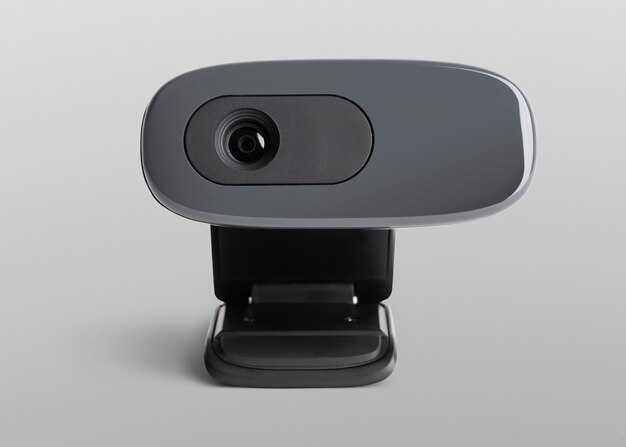
Рекомендуется использовать карты памяти формата microSD с классом скорости UHS-I или UHS-II для записи видеоданных. Они обеспечивают высокую скорость передачи, необходимую для записи в высоком качестве.
Основные форматы карт памяти включают microSD, microSDHC и microSDXC. microSD подходит для небольших объемов данных (до 2 ГБ). microSDHC поддерживает размер до 32 ГБ и подходит для записи видео в HD. microSDXC подходит для хранения до 2 ТБ и необходим для записи в 4K качестве.
При выборе карты памяти обращайте внимание на класс скорости. Для записи видео рекомендуется выбирать карты с классом U3 или выше, что обеспечивает минимальную скорость записи 30 МБ/с.
Оптимально использовать карты с запасом по объему. Это позволит избежать недостатка места при длительных поездках или записи длинных событий. Также полезно иметь резервные карты для надежности.
Проверяйте совместимость карты с вашим устройством, так как не все модели поддерживают все форматы карт памяти. Это поможет избежать неожиданностей при использовании.
Как просмотреть записанные видео на компьютере?
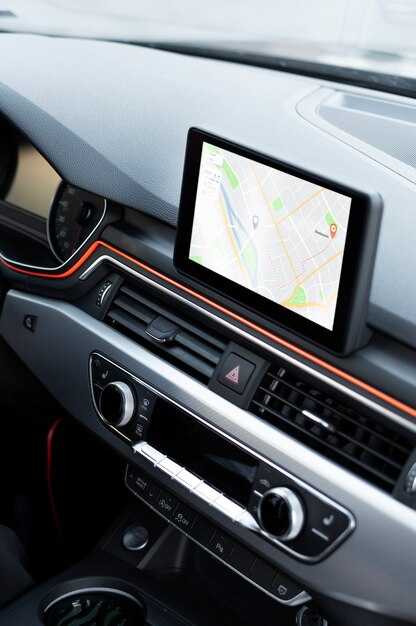
Подключите накопитель камеры к компьютеру через USB-кабель. Windows автоматически обнаружит устройство. Откройте ‘Мой компьютер’ или ‘Этот компьютер’ и найдите подключенный носитель. Иногда потребуется выбрать его в списке устройств.
Перейдите в папку, где хранятся видеофайлы. Обычно это папка ‘DCIM’ или ‘Video’. Скопируйте нужные файлы на жесткий диск для просмотра. Клацните правой кнопкой мыши и выберите опцию ‘Копировать’, затем вставьте в желаемое место.
Для воспроизведения видео используйте медиаплеер, установленный на компьютере. Подойдет стандартный Windows Media Player или любой другой популярный плеер, такой как VLC. Просто откройте программу, выберите файл и нажмите воспроизведение.
Если файлы не открываются, проверьте их формат. Большинство плееров поддерживают форматы .mp4, .avi, .mov. Если возникают проблемы с воспроизведением, установите дополнительные кодеки или попробуйте другой плеер.
Обновление прошивки Eplutus d02: зачем и как?
Регулярное обновление программного обеспечения прибора обеспечивает исправление ошибок, улучшение функционала и добавление новых возможностей. Если устройство начинает некорректно работать или не поддерживает последние функции, прошивка помогает устранить эти проблемы.
Сначала скачайте последнюю версию прошивки с официального сайта. Убедитесь, что файл соответствует модели вашего устройства, чтобы избежать несовместимости. После загрузки поместите файл на карту памяти, предварительно отформатировав ее в FAT32.
Включите автомобильный гаджет, вставьте карту памяти и перейдите в меню настройки. Найдите раздел ‘Обновление’ или ‘Прошивка’ и выберите опцию обновления. Следуйте указаниям на экране: система обычно автоматически определяет файл и предложит начать процесс.
Во время обновления не выключайте устройство и не извлекайте карту. Процесс займет несколько минут. После завершения обязательно перезагрузите устройство для применения новых настроек. Проверьте работоспособность, чтобы убедиться, что обновление прошло успешно.
Рекомендации по уходу и эксплуатации устройства
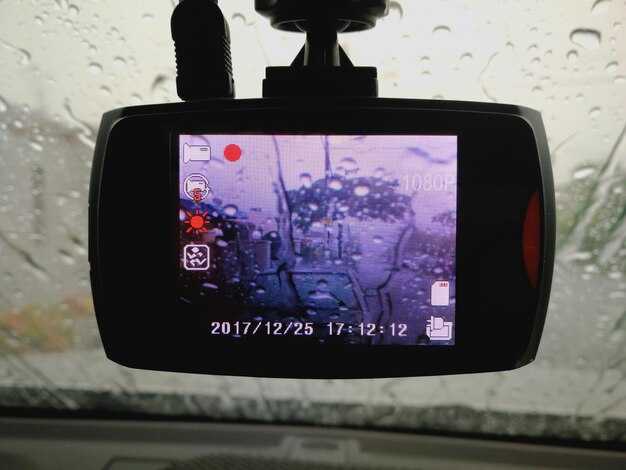
Регулярно очищайте экран устройства с помощью мягкой ткани из микрофибры. Избегайте использования абразивных чистящих средств, чтобы не повредить поверхность.
Каждые пару месяцев проверяйте работоспособность креплений и соединений. Надежная фиксация уменьшит риск повреждений в процессе эксплуатации.
Программное обеспечение следует обновлять, чтобы обеспечить стабильную работу и доступ к новым функциям. Обновления можно найти на официальном сайте производителя.
Сохраняйте контроль над зарядом батареи, не допускайте полного разряда. Оптимальный уровень заряда – от 20% до 80% для продления срока службы аккумулятора.
Создавайте резервные копии данных, чтобы избежать их потери. Это удобно делать через компьютер или облачное хранилище, если устройство поддерживает такую функцию.
Избегайте прямых солнечных лучей и сильных источников тепла. Оптимальные условия эксплуатации – в тени и при стабильной температуре.
Используйте подходящий кабель для подключения к источнику питания. Некачественные аксессуары могут привести к перегреву или другим неисправностям.
Если возникли сбои в работе, пересмотрите настройки и выполните сброс до заводских. Это может помочь решить некоторые проблемы.
Не размещайте аксессуар в зонах с высокой влажностью или пыльными помещениями. Это поможет избежать коротких замыканий и засоров.
Решение распространенных проблем: советы пользователей
Если устройство не включается, попробуйте подключить его к зарядному устройству на несколько минут. Убедитесь, что кабель исправен и подключен плотно.
При возникновении проблем с записью видео проверьте, достаточно ли свободного пространства на карте памяти. Воспользуйтесь картой высокой скорости, чтобы избежать задержек в записи.
В случае потери сигнала GPS убедитесь, что кругом нет препятствий, таких как высокие здания или деревья. Также полезно обновить прошивку устройства, если это возможно.
Если воспроизведение видео вызывает затруднения, используйте поддерживаемый формат файлов. Иногда рекомендуется конвертировать видео в стандартный формат через специальные программы.
При возникновении проблемы с изображением на экране проверьте соединения и отсутствие повреждений на шнурах. Если проблема не исчезла, рекомендуется перезагрузить устройство.
| Проблема | Решение |
|---|---|
| Устройство не включается | Проверить зарядку и кабель |
| Проблемы с записью | Проверить свободное место на карте |
| Потеря сигнала GPS | Изменить местоположение, обновить прошивку |
| Проблемы с воспроизведением | Использовать совместимый формат файлов |
| Картинка на экране не отображается | Проверить соединения, перезагрузить устройство |
Совместимость с мобильными приложениями для управления
Для управления устройством обратите внимание на приложения, совместимые с системой Android и iOS. Выберите приложение с интуитивно понятным интерфейсом и возможностью интеграции с вашим смартфоном.
Рекомендуемые мобильные приложения:
- Приложение X – поддерживает работу с Bluetooth, обеспечивает мгновенный доступ к настройкам и функциям устройства.
- Приложение Y – совместимо с широким спектром моделей, предоставляет возможность удаленного управления через Wi-Fi.
Обратите внимание на системные требования:
- Android версии 5.0 и выше.
- iOS версии 10 и выше.
Перед установкой проверьте актуальность версии приложения в магазинах Google Play и App Store. Обновления могут включать улучшения в производительности и новые функции.
Рекомендуется также ознакомиться с отзывами пользователей, чтобы определить надежность и функциональность приложения. Порядок подключения может различаться в зависимости от приложения, поэтому следуйте инструкциям разработчика. В случае возникновения проблем, обратитесь в службу поддержки соответствующего приложения.
Где купить Eplutus d02 и на что обратить внимание?
Оптимально заказывать данный продукт через авторизованные онлайн-магазины или крупные торговые сети, которые предлагают электронику. Это обеспечит подлинность устройства и подтверждение гарантии.
- Проверяйте наличие отзывов о продавце. Сайты с реальными пользовательскими оценками позволяют оценить надежность сертификации.
- Обратите внимание на условия гарантии. Надежные фирмы предоставляют длительный срок гарантии и возможность возврата.
- Сравните цены на различных платформах. Часто можно находить акции и специальные предложения, что повысит экономию.
- Внимательно изучите характеристики. Убедитесь, что функционал соответствует вашим требованиям. Обратите внимание на такие параметры, как качество записи, угол обзора и наличие дополнительных функций.
Следуя этим рекомендациям, можно не только сделать удачную покупку, но и избежать возможных неприятностей с подделками или ненадежными устройствами.
Отзывы владельцев: плюсы и минусы устройства
Устройство получает высокие оценки за качество записи изображения в день и при умеренном освещении. Многие пользователи отмечают, что видео остается четким и детализированным даже с учетом сложных погодных условий.
Среди положительных отзывов выделяется удобный интерфейс. Настройки можно легко менять, что позволяет быстро адаптировать гаджет под индивидуальные предпочтения. Простота установки также радует владельцев; достаточно просто прикрепить прикрепить его на место обычного зеркала.
Из недостатков стоит упомянуть проблемы с записью в условиях низкой освещенности в ночное время. Некоторые пользователи заявляют, что изображение становится нечетким. Также периодически возникают жалобы на зависание устройства, что может привести к неудобствам при использовании.
Некоторые владельцы недовольны качеством аудиозаписи. Шум в салоне автомобиля не всегда хорошо фильтруется, что затрудняет разборчивость разговора. Это может быть проблемой в случаях, когда важна фиксация разговора.
Важным плюсом является наличие функции G-Sensor, которая автоматически сохраняет записи при возникновении резких ускорений или торможений. Это помогает предотвратить потерю важного видеофайла в случае аварии.
Подводя итоги, устройство идеально подходит для большинства водителей, которые ищут надежного помощника на дороге. Однако следует учитывать недостатки, связанные с ночной записью и некоторыми техническими сбоями, при выборе для использования в ночное время.