Современные автомобили оснащены множеством функций, которые делают управление более удобным и безопасным. Одной из таких функций является система удаленного доступа к автомобилю, позволяющая взаимодействовать с ним через мобильные приложения. Для начала процесса необходимо разобраться с ключевыми шагами, которые помогут правильно осуществить настройку.
Первым делом потребуется знакомство с требованиями к смартфону и мобильному приложению. Убедитесь, что на вашем устройстве установлена последняя версия операционной системы, и скачайте официальное приложение, обеспечивающее доступ к функции удаленного управления. Это создаст надежный фундамент для дальнейших действий.
После установки приложения следует выполнить регистрацию, завести учетную запись и привязать её к автомобилю. Важно следовать инструкциям, чтобы избежать проблем с синхронизацией. Программное обеспечение вашего автомобиля должно быть обновлено до последней версии, что обеспечит должную совместимость с мобильным приложением.
Когда все предварительные шаги выполнены, можно приступать к непосредственной активации требуется система. Важно внимательно следовать указаниям на экране и успевать реагировать на возможные запросы устройства, чтобы соединение прошло гладко и без помех. Следуя этим рекомендациям, вы сможете успешно настроить систему и наслаждаться всеми её преимуществами.
- Проверка совместимости автомобиля с функцией подключения
- Скачивание и установка приложения для активации функции
- Подключение смартфона к системе автомобиля через USB
- Настройка Bluetooth для улучшения работы функции соединения
- Активация возможностей связи в меню мультимедиа
- Проверка функциональности приложений после активации
- Решение распространенных проблем с подключением функции смартфона
- Обновление ПО для стабильной работы
Проверка совместимости автомобиля с функцией подключения
Перед использованием системы подключения важно удостовериться в совместимости вашего автомобиля с необходимыми устройствами. Проверьте, установлен ли в вашем транспорте мультимедийный комплекс, который поддерживает данный функционал. Обычно он должен быть последней версии и иметь соответствующий интерфейс.
Обратите внимание на наличие физического подключения для смартфона. Обычно это порт USB, который может поддерживать разные стандарты передачи данных. Убедитесь, что кабель соответствует требованиям и способен передавать данные, а не только заряжать устройство.
Следующий шаг — это проверка совместимости вашей операционной системы. Для Android это версия не ниже 5.0, для iOS — не ниже 9.0. Убедитесь в наличии последних обновлений для вашего мобильного устройства, так как устаревшие версии могут не поддерживать необходимые функции.
Также важно проверить настройки Bluetooth в вашем автомобиле. Активация этого модуля и его видимость для других устройств — ключевые элементы для успешного подключения. Убедитесь, что в настройках мультимедиа выбран правильный профиль, позволяющий передавать аудио и другие данные.
Не лишним будет ознакомление с инструкцией по эксплуатации. В ней содержатся конкретные рекомендации по подключению различных устройств и устранению возможных проблем. Это может значительно облегчить процесс настройки и использования.
Скачивание и установка приложения для активации функции
Для начала загрузки приложения откройте магазин приложений на вашем мобильном устройстве. Если у вас Android, перейдите в Google Play, а если iOS – в App Store. В строке поиска введите название приложения, соответствующее вашему автомобилю. Рекомендуется обратить внимание на рейтинг и отзывы, чтобы выбрать наиболее подходящий вариант.
После нахождения нужного программного обеспечения нажмите на кнопку ‘Скачать’ или ‘Установить’. Убедитесь, что устройство подключено к интернету. В зависимости от скорости вашего соединения, загрузка может занять от нескольких минут до более длительного времени.
По завершении загрузки откройте приложение. Первое, что необходимо сделать, – предоставить необходимые разрешения, такие как доступ к геолокации и контактам, если это требуется для корректной работы. Это позволит приложению взаимодействовать с автомобилем и вашим устройством.
После этого следуйте инструкциям на экране. Обычно потребуется создать учетную запись или войти в существующую. Запишите все данные для быстрого доступа в будущем. В некоторых случаях может понадобиться ввести уникальный код или идентификатор вашего автомобиля, чтобы связать приложение с транспортным средством.
Убедитесь, что сопротивлений отсутствуют между вашим устройством и автомобилем. Для гипотетической синхронизации проверьте наличие функции Bluetooth и активируйте её на вашем устройстве и автомобиле. После успешного подключения, следуйте дальнейшим указаниям в приложении для завершения процесса настройки.
На этом шаге вы сможете использовать все функции и возможности, которые предлагает программное обеспечение, облегчая ваши поездки и управление автомобилем. Всегда проверяйте обновления приложения в магазине, чтобы воспользоваться новыми функциями и улучшениями.
Подключение смартфона к системе автомобиля через USB
Для полноценного взаимодействия смартфона с бортовым компьютером автомобиля, используйте USB-кабель. Вот основные шаги, чтобы успешно установить соединение:
- Подготовка оборудования:
- Убедитесь, что ваш смартфон заряжен.
- Используйте оригинальный или сертифицированный кабель для подключения.
- Подключение:
- Найдите USB-порт в салоне автомобиля.
- Подключите один конец кабеля к смартфону, а другой — в порт.
- Настройки смартфона:
- На экране устройства может появиться запрос на выбор режима подключения. Выберите режим передачи данных.
- Проверьте, чтобы на смартфоне была разрешена передача мультимедиа и данных.
- Настройки автомобиля:
- На экране информационно-развлекательной системы выберите опцию подключения смартфона.
- Подтвердите соединение, если система запросит разрешение.
После выполнения указанных шагов, вы сможете использовать функции смартфона через экран автомобиля. Это позволит получать доступ к навигационным приложениям, музыке и другим сервисам. Важно периодически проверять обновления прошивки как автомобиля, так и смартфона для улучшения совместимости.
Настройка Bluetooth для улучшения работы функции соединения
Оптимизация связи между автомобилем и мобильным устройством через Bluetooth значительно влияет на функционирование системы интеграции. Следуйте приведённым рекомендациям для достижения стабильной и быстрой работы.
- Обновите программное обеспечение системы автомобиля.
- Проверьте наличие обновлений на официальном сайте производителя.
- Установите обновления через USB или Wi-Fi при наличии.
- Сбросьте настройки Bluetooth на мобильном устройстве.
- Удалите старые подключения в разделе настроек Bluetooth.
- Перезагрузите устройство для обновления сетевых параметров.
- Сведите к минимуму количество подключенных устройств.
- Отключите ненужные гаджеты, чтобы избежать перегрузки соединения.
- Используйте одно устройство для подключения к автомобилю.
- Убедитесь, что ваше мобильное устройство имеет достаточный уровень заряда.
- Низкий заряд может влиять на стабильность беспроводной связи.
- При необходимости подключите зарядное устройство во время использования.
- Проверьте настройки разрешений приложения.
- Убедитесь, что приложение имеет доступ к Bluetooth на вашем устройстве.
- Разрешения могут варьироваться в зависимости от версии операционной системы.
- Избегайте блокировки сигналов.
- Не оставляйте крупные металлические предметы между устройствами.
- Убедитесь, что мобильное устройство находится в пределах допустимого радиуса связи.
Следуя этим шагам, вы сможете добиться лучшего взаимодействия между автомобилем и вашим мобильным устройством, что значительно улучшит комфорт и удобство при использовании системы связи.
Активация возможностей связи в меню мультимедиа
Для включения дополнительных функций мультимедийной системы автомобиля необходимо выполнить несколько простых шагов. Прежде всего, убедитесь, что навигационная и мультимедийная системы обновлены до последней версии. Это обеспечит наличие всех необходимых возможностей.
Затем войдите в меню настройки мультимедийной системы через главный экран. На панели выберите раздел, отвечающий за подключение мобильных устройств. Выберите параметр, который активирует синхронизацию с вашим смартфоном. Убедитесь, что Bluetooth включен на мобильном устройстве.
После соединения потребуется подтвердить подключение, как на экране автомобиля, так и на вашем телефоне. Для доступа к функциям навигации и приложениям воспользуйтесь соответствующими кнопками в меню мультимедиа. Если на дисплее появится запрос на активацию, следуйте инструкциям, представленным на экране.
Важный момент – проверьте корректность установленных прав доступа к приложениям на устройстве. Возможно, потребуется разрешить доступ к геолокации и другим необходимым функциям для полноценного использования всех возможностей. После завершения настройки, проверьте работу навигационного ПО и потокового аудио.
Не забывайте, что соединение может зависеть от версии операционной системы вашего мобильного устройства. В случае возникновения проблем, рекомендуется временно отключить и снова включить Bluetooth и повторить процесс соединения.
Постоянный прогресс в технологиях подтверждает, что обновления могут предоставлять новые функции, улучшая пользовательский опыт. Следите за актуальными версиями ПО и изучайте новые возможности вашей мультимедийной системы.
Проверка функциональности приложений после активации
Рекомендуется проверить подключение к сети, поскольку стабильность интернет-соединения имеет прямое влияние на функционал. Убедитесь, что устройство подключено к Wi-Fi или мобильным данным, прежде чем продолжить тестирование.
Следующим этапом является вход в аккаунт. Введите учетные данные и проверьте, появляется ли доступ к необходимым функциям. Если возникли трудности с авторизацией, возможно, требуется сброс пароля или обновление информации о пользователе.
После успешного входа проверьте доступные опции. Настройка навигации, отображение информации о состоянии автомобиля и подключение к облачным сервисам должны функционировать на высоком уровне. Обратите внимание на корректность отображаемых данных и реакцию интерфейса.
Не забудьте протестировать функции удаленного управления. Попробуйте запустить или остановить двигатель, активировать сигнализацию и проверить состояние систем. Эти возможности должны работать без задержек и сбоев.
Важным является и тестирование системы диагностики. Проверьте, отображаются ли ошибки или предупреждения о состоянии автомобиля. Система должна предоставлять актуальную информацию о техническом состоянии.
Наконец, протестируйте интеграцию с другими сервисами, такими как музыкальные приложения и навигационные системы. Удобство работы с этими сервисами напрямую зависит от корректности интеграции.
Тщательная проверка всех этих аспектов позволит подтвердить, что новая система функционирует должным образом и предоставляет пользователю ожидаемый уровень сервиса.
Решение распространенных проблем с подключением функции смартфона

При попытке подключить мобильное устройство к мультимедийной системе автомобиля, могут возникнуть различные трудности. Ниже перечислены часто встречающиеся проблемы и способы их устранения.
| Проблема | Описание | Решение |
|---|---|---|
| Не обнаруживается телефон | Устройство не отображается в списке доступных соединений. | Убедитесь, что мобильный телефон находится в режиме видимости, и перезагрузите мультимедийную систему. |
| Проблемы с аудиопотоком | Нет звука или звуковые глюки при воспроизведении музыки. | Проверьте Bluetooth-соединение, и, если необходимо, удалите устройство из конфигураций и выполните повторное сопряжение. |
| Ошибка совместимости | Некоторые приложения работают некорректно. | Проверьте, что версия программного обеспечения смартфона актуальна. При необходимости обновите приложения. |
| Состояние подключения unstable | Соединение прерывается при движении. | Убедитесь в отсутствии препятствий между устройствами и проверьте уровень сигнала. |
| Производительность системы | Долго загружаются меню и функции. | Перезагрузите мультимедийную систему. Если проблема сохраняется, обратитесь в сервисный центр для диагностики. |
Соблюдение указанных рекомендаций повысит вероятность успешного подключения и улучшит работу системы. При возникновении дополнительных сложностей не забывайте обращаться к специальным руководствам или в техническую поддержку.
Обновление ПО для стабильной работы
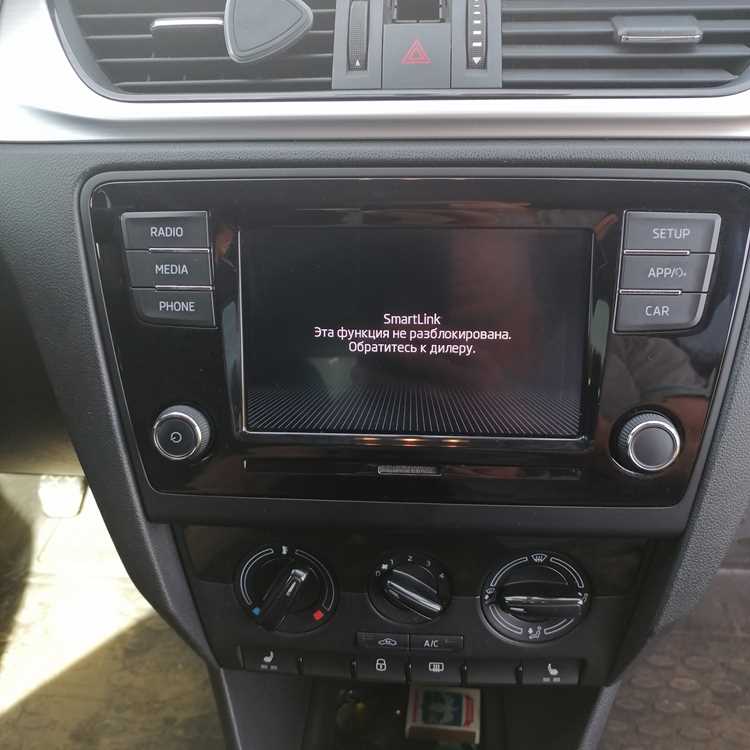
Поддержка актуальности программного обеспечения позволяет избежать множества проблем, связанных с подключением и функциональностью мультимедийной системы. Регулярные обновления не только устраняют известные ошибки, но и предоставляют новые возможности для интеграции мобильных устройств.
Для начала, проверить наличие обновлений можно через интерфейс мультимедиа. Обычно такая функция расположена в разделе настроек. Важно иметь подключение к интернету для загрузки новых версий. Некоторые производители предлагают обновления через специальные приложения на смартфонах, что упрощает процесс.
Перед обновлением рекомендуется сделать резервную копию всех данных. Это обеспечит сохранность информации, если что-то пойдет не так во время загрузки новой версии. Настройки и персональные предпочтения также могут потребовать повторной настройки после установки.
Стоит учитывать, что в редких случаях обновления могут вызывать временные сбои в работе. Поэтому целесообразно следить за отзывами других пользователей о версии, прежде чем начинать процедуру. Часто выпускаемые патчи могут решать конкретные проблемы, возникшие у других автовладельцев.
Не забывайте следить за сроками гарантии и условиями предоставления услуг. Иногда производители имеют специальную политику по обновлениям, в рамках которой определенные версии ПО могут поддерживаться дольше. В случае необходимости можно обратиться в сервисный центр для получения консультации по обновлению.