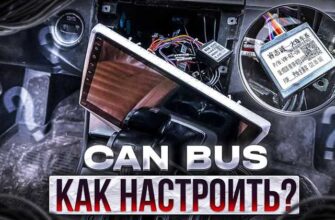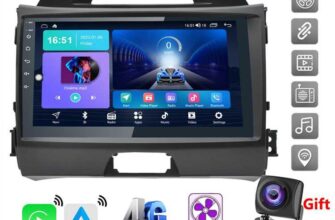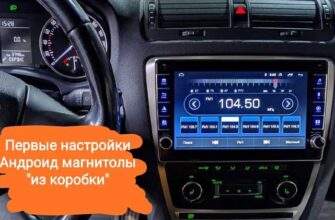
Первый шаг для загрузки приложения – это использование программного обеспечения, которое совместимо с вашей аудиосистемой. Убедитесь, что вы скачали последнюю версию приложения для работы с данными. Обратите внимание на сайт разработчика, так как там можно найти версии, которые подходят для различных операционных систем.
Второй этап включает подключение USB-накопителя к соответствующему порту устройства. На флешке должны быть размещены все необходимые файлы приложения. Используйте файловый установщик, чтобы перенести данные на бортовой компьютер. Этот процесс позволяет избежать возникновения конфликтов между программами.
В процессе установки потребуется следовать инструкциям на экране. Обратите внимание на окно, в котором могут запрашиваться права доступа к памяти устройства. Без этого дальнейшее использование программы будет ограничено. Завершив установку, не забудьте перезагрузить систему, чтобы изменения вступили в силу.
- Подготовка к установке файлового менеджера на магнитолу
- Выбор подходящего файлового менеджера для магнитолы
- Проверка совместимости файлового менеджера с вашей моделью магнитолы
- Загрузка APK-файла файлового менеджера на смартфон
- Передача APK-файла на магнитолу через USB-кабель
- Использование облачного хранилища для установки файлового менеджера
- Установка APK-файла с использованием встроенного браузера магнитолы
- Настройка разрешений для работы файлового менеджера
- Запуск файлового менеджера на магнитоле
- Синхронизация файлов с магнитолой через файловый менеджер
- Настройка интерфейса файлового менеджера для удобства пользования
- Решение распространённых проблем при установке и запуске
- Советы по безопасному использованию файлового менеджера на магнитоле
Подготовка к установке файлового менеджера на магнитолу
Проверьте совместимость устройства с программным обеспечением, которое планируете загрузить. Ознакомьтесь с характеристиками системы вашей аудиосистемы, чтобы убедиться в наличии необходимых ресурсов.
Затем получите актуальную версию приложения с официального сайта или надежных источников, избегая подозрительных ссылок и файлов.
Подготовьте флеш-накопитель. Для этого отформатируйте его в файловую систему FAT32 или exFAT, которая чаще всего поддерживается мультимедийными системами. Обязательно проверьте, чтобы накопитель был и исправен, и не содержал лишних данных.
Используйте компьютер для копирования загруженного программного обеспечения на флеш-накопитель. Убедитесь, что все файлы попали на устройство без ошибок.
Подготовьте инструкцию, в которой будут пошагово описаны действия, которые необходимо выполнить на мультимедийной системе. Это повысит вероятность успешной установки и минимизирует возможность ошибок.
Настройте параметры безопасности в системе, если это необходимо, проверив, отключен ли антивирус или имеется доступ к настройкам, которые могут заблокировать установку. Это поможет избежать неполадок.
Выбор подходящего файлового менеджера для магнитолы
Solid Explorer – отличное решение для работы с медиафайлами. Этот продукт имеет поддержку облачных хранилищ и позволяет легко управлять файлами на внешних дисках.
Обратите внимание на FX File Explorer, который предлагает мощные функции, такие как встроенный FTP-клиент и поддержка архивации. Он подходит для пользователей, нуждающихся в расширенных возможностях управления данными.
Среди легких в освоении варианты стоит рассмотреть Amaze File Manager. Этот инструмент отличается интуитивно понятным интерфейсом и возможностью адаптации к конкретным требованиям пользователя.
Если важно поддерживать минималистичный подход, File Manager by TRoy станет идеальным выбором. Он предлагает базовые функции без лишнего громоздкого интерфейса, что упрощает навигацию.
Для тех, кто активно использует облачные сервисы, MiXplorer станет превосходным выбором. Он поддерживает множество протоколов и предоставляет гибкие настройки для работы с файлами.
Учитывайте команды и отзывы пользователей при выборе подходящего программного обеспечения, так как это может существенно повлиять на ваш опыт использования и требований к функционалу.
Проверка совместимости файлового менеджера с вашей моделью магнитолы
Несмотря на разнообразие приложений, не все они подходят для вашего устройства. Начните с проверки официальной документации или сайта производителя автомобиля. Там обычно указаны поддерживаемые программы.
Обратите внимание на операционную систему, установленную на устройстве. Многие приложения имеют версии для Android или iOS, а некоторые могут работать только на специфических платформах.
Ищите отзывы пользователей, обладающих той же моделью. Часто на форумах любителей автозвука можно найти полезные советы и рекомендации по совместимости.
Проверьте наличие обновлений программного обеспечения. Установка последней версии может значительно расширить функциональность вашей системы и обеспечить совместимость с новыми приложениями.
Убедитесь, что устройство поддерживает необходимые форматы файлов и протоколы передачи данных. Некоторые приложения требуют специфических настроек для правильной работы.
Проверьте наличие встроенной памяти и поддержку внешних носителей. Некоторые программы могут требовать много ресурсов, что может быть критично для устаревших моделей.
Сравните рекомендуемые системные требования приложения с характеристиками вашего устройства. Если есть серьезные расхождения, возможно, стоит рассмотреть альтернативные варианты.
Загрузка APK-файла файлового менеджера на смартфон
Перейдите на сайт, предоставляющий APK-файлы. Обратите внимание на репутацию источника, чтобы избежать вредоносного ПО.
Выберите необходимый пакет и загрузите его, нажав на соответствующую кнопку. Убедитесь, что версия совместима с вашей операционной системой.
Перед началом установки необходимо разрешить установку приложений из неизвестных источников. Сделать это можно в настройках устройства:
| Шаг | Действие |
|---|---|
| 1 | Откройте ‘Настройки’. |
| 2 | Перейдите в раздел ‘Безопасность’. |
| 3 | Найдите опцию ‘Неизвестные источники’ и активируйте ее. |
После этого откройте файловый менеджер, перейдите в папку ‘Загрузки’ и найдите загруженный APK-файл. Для установки нажмите на файл и следуйте инструкциям на экране. Потребуется подтвердить завершение операции.
После завершения установки, приложение будет доступно в меню вашего устройства, готово к использованию для организации файлов и папок.
Передача APK-файла на магнитолу через USB-кабель

Подключите устройство USB к порту вашего автомобильного аудиосистемы. Убедитесь, что выбран режим ‘Передача файлов’.
На компьютере найдите APK-файл, который нужно перенести. Скопируйте его на USB-накопитель. Обратите внимание на размер файла; если он слишком велик, возможно, потребуется другое решение для передачи.
После завершения копирования отсоедините накопитель от компьютера и подключите его к USB-порту вашей системы.
На экране аудиосистемы найдите нужный файл. Обычно потребуется открыть файловый менеджер или аналогичный интерфейс для просмотра содержимого USB.
Запустите файл и следуйте инструкциям на экране для завершения установки. Подождите до окончания процесса, чтобы избежать ошибок.
Перезагрузите устройство при необходимости. После этого появится возможность использовать установленные приложения.
Использование облачного хранилища для установки файлового менеджера
Рекомендуется воспользоваться облачными сервисами, такими как Google Drive или Dropbox, для загрузки необходимых приложений на устройство. Для этого создайте учетную запись, если у вас ее еще нет.
Затем выполните следующие шаги:
| Шаг | Описание |
|---|---|
| 1 | Загрузите нужный APK файл приложения на облачный сервис через компьютер или смартфон. |
| 2 | Откройте облачное хранилище на устройстве и найдите загруженный файл. |
| 3 | Скачайте APK файл на устройство, выбрав соответствующую опцию. |
| 4 | Перед запуском файла убедитесь, что включены разрешения на установку программ из неизвестных источников в настройках безопасности. |
| 5 | Запустите загруженный файл и следуйте инструкциям для завершения процесса. |
Оптимальный объем памяти для установки подобного софта зависит от конкретного приложения, поэтому контролируйте доступное пространство на устройстве. Регулярно очищайте кэш и удаляйте ненужные файлы для повышения производительности.
При возникновении проблем проверьте доступ к интернету и правильность загружаемого файла. Обновление программного обеспечения устройства также может улучшить совместимость. Если возникли сложности, обращайтесь к поддержке соответствующего облачного сервиса.
Установка APK-файла с использованием встроенного браузера магнитолы
Загрузите APK-файл непосредственно через встроенный браузер интерфейса. Откройте браузер и введите URL-адрес, где расположена ваша APK-версия приложения. Убедитесь, что используете надежный источник, чтобы избежать проблем с безопасностью.
После загрузки файла найдите его в разделе ‘Загрузки’ или в другом локальном хранилище. Используйте встроенный файловый обзорчик для доступа к загруженному APK.
Для запуска установки выберите файл и подтвердите действие, следуя инструкциям на экране. Если требуется разрешение на установку приложений из неизвестных источников, разрешите его в настройках. Это действие необходимо для активации процесса инсталляции.
По завершении установки программа будет доступна на главном экране. Рекомендуется перезагрузить систему для корректной работы нового приложения. Убедитесь, что ваше устройство подключено к интернету для скачивания необходимых обновлений или данных.
Для удобства пользования сохраните APK-файл на USB-носителе, если планируете устанавливать приложение на других системах. Это позволит избежать повторной загрузки и упростит процесс. В случае проблем с установкой, проверьте совместимость файла с версией вашего устройства.
- Проверьте размер APK-файла перед загрузкой.
- Используйте только проверенные источники для скачивания.
- Регулярно обновляйте приложения для повышения безопасности.
Настройка разрешений для работы файлового менеджера
Для полноценного функционирования приложения необходимо предоставить необходимые права доступа. Зайдите в настройки устройства и откройте подраздел ‘Приложения’. Найдите нужное приложение в списке и нажмите на него.
В разделе ‘Разрешения’ убедитесь, что активированы доступы к хранилищу и, при необходимости, к другим ресурсам. Если какое-либо разрешение отключено, активируйте его, нажав на переключатель. Проверка всех необходимых доступов позволит избежать проблем при работе с файловым приложением.
Также стоит помнить о возможности ограничения доступа для отдельных папок. Если требуется использовать определенные каталоги, убедитесь, что приложение имеет соответствующие права доступа к выбранным директориям.
После внесения изменений перезапустите программное обеспечение для применения новых настроек. Проверьте, корректно ли загрузились все основные функции, и удовлетворяют ли они вашим требованиям. Это поможет обеспечить стабильную работу и избежать возможных сбоев.
Запуск файлового менеджера на магнитоле
Для доступа к системе управления файлами подключите USB-накопитель или карту памяти с нужными данными. Убедитесь, что ваше устройство правильно отформатировано в FAT32 или exFAT.
Перейдите в раздел мультимедиа в интерфейсе. Найдите меню управления, выберите опцию для доступа к накопителю. В зависимости от версии программного обеспечения, это может быть обозначено как «Файлы», «Управление данными» или аналогично.
При выборе нужного раздела или папки система отобразит содержимое хранилища. Обратите внимание на возможность просмотра документов и управления ими: перемещение, копирование и удаление файлов.
При использовании сенсорного экрана обратите внимание на жесты: прокрутка осуществляется простым проведением пальца, а для выбора требуется легкое касание. Для навигации по подкаталогам используйте параметры «Назад» или кнопки на экране.
При возникновении неполадок, проверьте совместимость форматов файлов. Многие устройства поддерживают распространённые типы, такие как MP3, JPEG, AVI и другие. Обновление программного обеспечения может дополнительно расширить функциональность.
Функция поиска также может быть доступна для быстрого нахождения нужных элементов. Пользуйтесь фильтрами для упрощения процесса, если ваше хранилище содержит большое количество данных.
Синхронизация файлов с магнитолой через файловый менеджер
Для передачи мультимедийных файлов на устройство, воспользуйтесь следующим процессом.
-
Подключите автомобильный аудиоустройство к компьютеру с помощью USB-кабеля.
-
Откройте приложение для управления данными на компьютере. Убедитесь, что оно распознает ваше устройство.
-
Выберите файлы, которые вы хотите переместить, и перетащите их в соответствующие папки на устройстве. Используйте каталог «Музыка» для музыкальных треков, «Видео» для видеофайлов и т.д.
Если требуется синхронизировать контент по Wi-Fi, выполните следующие действия:
-
Убедитесь, что встроенный Wi-Fi активирован.
-
Установите специальное приложение для бездротовой передачи данных на смартфон.
-
Запустите программное обеспечение и соедините его с вашим автомобилем, следуя на экране инструкциям, представленным в приложении.
-
Выберите нужные файлы и нажмите на кнопку синхронизации.
Заметьте, что при передаче может потребоваться время в зависимости от объема данных. Заботьтесь о совместимости форматов, чтобы избежать проблем при воспроизведении. Проверяйте наличие обновлений программы для оптимизации работы устройства.
Настройка интерфейса файлового менеджера для удобства пользования
Персонализируйте отображение папок и файлов. Сделайте акцент на наиболее используемых категориях, разместив их на главной панели. Убедитесь, что иконки легко различимы и соответствуют содержимому.
Добавьте строку поиска для быстрого доступа к необходимым элементам. Это позволит значительно сократить время на нахождение нужных записей или документов.
Используйте дерево каталогов для быстрого перемещения между директориями. Такой подход облегчит восприятие структуры хранилища и упростит работу с большим объемом данных.
Настройте отображение информации о файлах: размер, дата создания и тип. Это даст возможность быстрее ориентироваться в содержимом и принимать решения по организации данных.
Разнообразьте цветовые схемы интерфейса для повышения удобства восприятия. Выбор контраста и оформление шрифтов также влияет на комфортность работы.
Активируйте меню быстрого доступа для основных операций: копирования, перемещения и удаления файлов. Это ускорит выполнение частых задач и повысит продуктивность.
Пользуйтесь функцией встроенных подсказок для изучения возможностей приложения. Это поможет раскрыть потенциал софта и настроить его на свои нужды.
Решение распространённых проблем при установке и запуске
При возникновении трудностей с программным обеспечением, проверьте совместимость устройства. Убедитесь, что ваша модель поддерживает необходимые версии приложений.
Если приложение не запускается, проверьте наличие свободного пространства на носителе. Зачастую недостаток места приводит к сбоям при загрузке.
Для случаев, когда возникает ошибка при загрузке, выполните следующие шаги:
- Перезагрузите устройство.
- Проверьте настройки безопасности. Возможно, ваше устройство блокирует установку из недоверенных источников.
- Очистите кэш и данные приложения через настройки.
Если интерфейс клиента отображается некорректно, обновите программное обеспечение до последней версии. Регулярные обновления часто устраняют уязвимости и баги.
При отсутствии реакции на команды, проверьте подключение к сети. Без стабильного интернета невозможно корректно функционирование всех возможностей.
В случае, если функции приложения не работают, перезапустите устройство и попробуйте заново активировать клиент. Иногда помогает простая перезагрузка.
Если вы сталкиваетесь с проблемами при работе с файлами, проверьте права доступа к конкретным категориям данных. Убедитесь, что приложение имеет необходимые разрешения на чтение и запись.
Для устранения сбоев, возникающих при синхронизации, убедитесь, что используемые вами версии программ совпадают. Конфликтующие версии могут приводить к ошибкам.
Следуя этим рекомендациям, можно значительно упростить процесс настройки и использования функционала.
Советы по безопасному использованию файлового менеджера на магнитоле
Перед подключением USB-накопителя, проверьте его на наличие вредоносных программ с помощью антивируса. Это поможет избежать проблем с безопасностью вашего устройства.
Регулярно обновляйте программное обеспечение модели. Обновления могут включать патчи безопасности, которые защищают от уязвимостей.
Храните важную информацию и мультимедиа на отдельных устройствах, чтобы в случае потери или повреждения данных минимизировать риски.
Используйте настраиваемые разрешения для доступа к файлам. Это защитит личные записи от несанкционированного доступа со стороны других пользователей.
При использовании встроенного файлового приложения избегайте загрузки материалов с непроверенных источников. Это уменьшит вероятность скачивания небезопасного контента.
Регулярно создавайте резервные копии данных. В случае сбоя системы это позволит восстановить нужную информацию без потерь.
Для получения дополнительных рекомендаций по настройке и эксплуатации вашего устройства, посетите autovakuum.ru.